Plugin / WooCommerce Payment Gateway – tpay.com
Tpay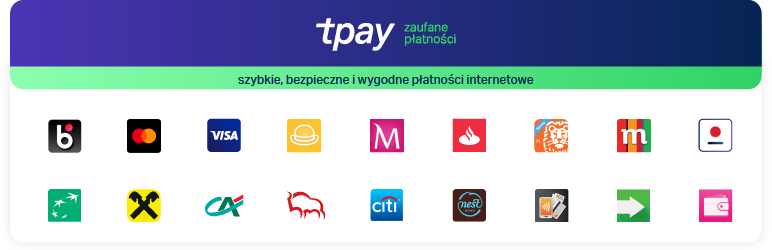
Installation
Installation
WYMAGANIA
Aby korzystać z płatności tpay.com w platformie Woocommerce niezbędne jest:
a) Posiadanie konta w systemie tpay.com
b) Aktywna wtyczka WooCommerce dla WordPressa.
c) Pobranie plików instalacyjnych modułu z katalogu wtyczek WordPress:
INSTALACJA MODUŁU
Instalacja autmatyczna
a) Przejdź do menu „Wtyczki” następnie „Dodaj nową” i w miejscu „Szukaj wtyczek” wyszukaj „tpay”
b) W „Wynikach wyszukiwania” pojawi się moduł płatności tpay, który należy zainstalować.
Instalacja ręczna
a) Rozpakuj zawartość archiwum na dysk. Po rozpakowaniu powinien powstać folder „woocommerce_transferuj”.
b) Wyślij cały folder do katalogu wp-content/plugins znajdującego się w Twojej instalacji WordPress.
- Przejdź do panelu administracyjnego i otwórz zakładkę „Wtyczki”. Kliknij „Włącz” przy pozycji „tpay.pl”.
- Przejdź do WooCommerce ->Ustawienia i wybierz zakładkę „Zamówienia ” po czym z listy dostępnych metod płatności wybierz tpay.com.
- Teraz należy dokonać odpowiednich ustawień dla modułu płatności tpay:
a. Włącz/Wyłącz – należy pozostawić zaznaczone, aby klienci mogli dokonywać płatności przez tpay.
b. Nazwa – nazwa płatności
c. Opis – opis bramki płatności tpay, który widzi użytkownik przy tworzeniu zamówienia
d. ID sprzedawcy – pole obowiązkowe, Twój ID otrzymany podczas zakładania konta tpay.com
e. Kod bezpieczeństwa – należy wpisać kod ustawiony w Panelu Odbiorcy Płatności w tpay.com. Menu -> Ustawienia -> Powiadomienia -> Kod Bezpieczeństwa.
f. Dopłata doliczana za korzystanie z tpay – opcja ta pozwala doliczyć do kwoty zamówienia, opłatę za korzystanie płatności tpay. Domyślnie wybrana jest opcja NIE pozostałe opcje:
PLN – należy podać kwotę jaka ma zostać doliczona do zamówienia
% – należy podać jaki procent z danego zamówienia zostanie doliczony do całkowitej kwoty do zapłaty.
g. Kwota dopłaty – dla wybranej w poprzednim punkcie opcji:
PLN- kwota doliczana do zamówienia, liczby dziesiętne należy podać po kropce np. 3.50
% – procent jaki ma zostać doliczony z danego zamówienia do całkowitej kwoty zamówienia, liczby dziesiętne należy podać po kropce np. 2.75
h. Włącz wybór banku na stronie sklepu– dostępne opcje:
TAK – klient będzie dokonywał wyboru kanału płatności na stronie sklepu.
NIE – klient dokona wyboru kanału płatności po przejściu do Panelu Transakcyjnego tpay.
i. Widok listy kanałów- pozwala wybrać na jakiej zasadzie mają być wyświetlane kanały płatności na stronie sprzedawcy:
Lista – rozwijana lista zawierająca kanały płatności.
Kafelki – kanały płatności wyświetlane w formie ikon z logami banków.
Opcja brana pod uwagę tylko z aktywną opcją h. - Następnie należy kliknąć „Zapisz zmiany”.
Testy
Moduł był testowany na systemie zbudowanym z wersji Woocommerce 3.7.0 i WordPress 5.2.3
KONTAKT
W razie potrzeby odpowiedzi na pytania powstałe podczas lektury lub szczegółowe wyjaśnienie kwestii technicznych prosimy o kontakt poprzez formularz znajdujący się w Panelu Odbiorcy lub na adres e-mail: [email protected]
v2.8.2
Poprawiono błąd w składni SQL powodujący brak możliwości aktualizacji niektórych instancji modułu.
v2.8.1
Dodano wiele poprawek wyświetlania formularzy
v2.8.0
Rebranding – wprowadzono nowe style formularzy oraz zmieniono logotypy Tpay.
v2.7.9
Poprawiono wyświetlanie formularza banków w widoku listy rozwijanej.
Poprawiono walidację kodu BLIK i treść formularza BLIK.
v2.7.8
Poprawiono rozpoznawanie języka w transakcjach kartą


Get Started With Free Trial
Explore the offer details: Discover it now


Ratings
Rating breakdown
Details Information
Version
First Released
Total Downloads
Wordpress Version
Tested up to:
Require PHP Version:
Tags
Contributors
This plugin has been closed.
Languages
The plugin hasn't been transalated in any language other than English.
DIRECTORY DISCLAIMER
The information provided in this THEME/PLUGIN DIRECTORY is made available for information purposes only, and intended to serve as a resource to enable visitors to select a relevant theme or plugin. wpSocket gives no warranty of any kind, express or implied with regard to the information, including without limitation any warranty that the particular theme or plugin that you select is qualified on your situation.
The information in the individual theme or plugin displayed in the Directory is provided by the owners and contributors themselves. wpSocket gives no warranty as to the accuracy of the information and will not be liable to you for any loss or damage suffered by you as a consequence of your reliance on the information.
Links to respective sites are offered to assist in accessing additional information. The links may be outdated or broken. Connect to outside sites at your own risk. The Theme/Plugin Directory does not endorse the content or accuracy of any listing or external website.
While information is made available, no guarantee is given that the details provided are correct, complete or up-to-date.
wpSocket is not related to the theme or plugin, and also not responsible and expressly disclaims all liability for, damages of any kind, arising out of the use, reference to, or reliance on, any information or business listed throughout our site.